
Visite
BoardIt en images
D’abord le tableau de réservation tel que vos membres l’utilisent, puis les écrans de gestion dans WordPress.
Écran 1/6
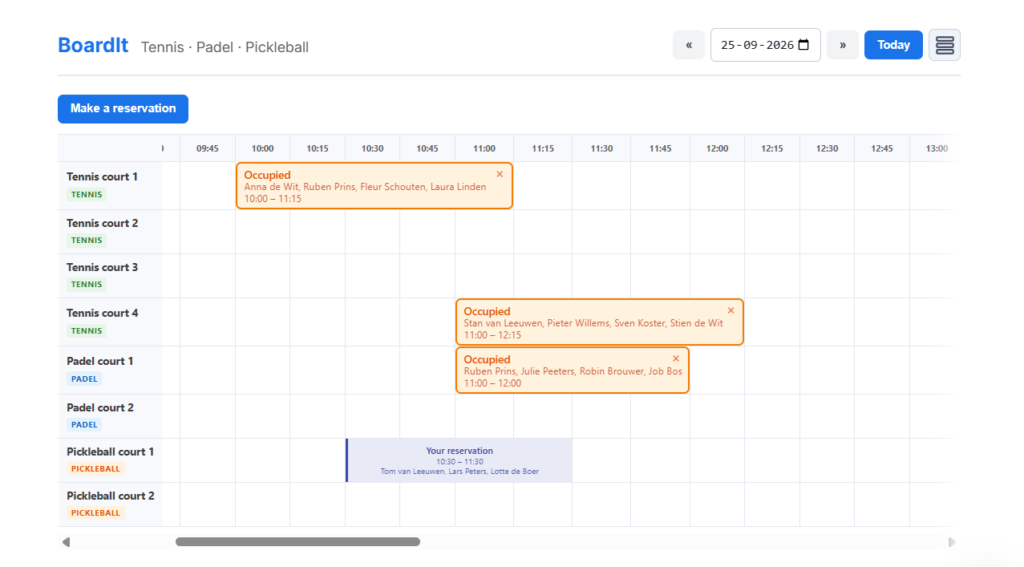
Le tableau de réservation
Tous les terrains côte à côte. Les membres cliquent sur un créneau libre, choisissent leurs partenaires et confirment. Leurs réservations ressortent et se déplacent par glisser-déposer.
Écran 2/6
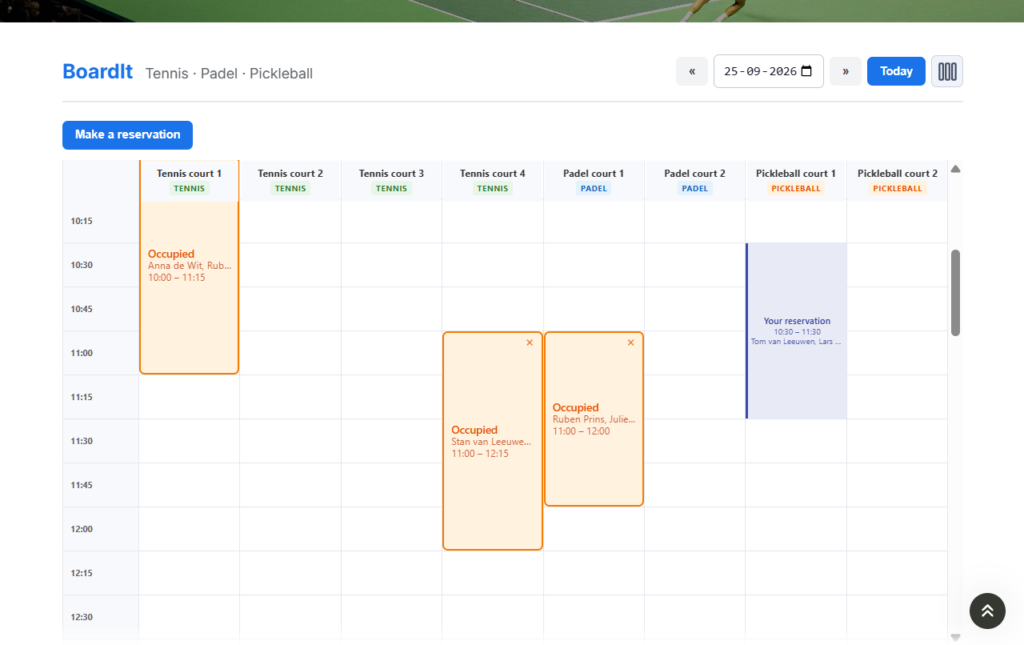
Vue verticale
Vous préférez les terrains les uns sous les autres ? Passez à la vue verticale. Sur téléphone, les horaires restent visibles pendant le défilement.
Écran 3/6
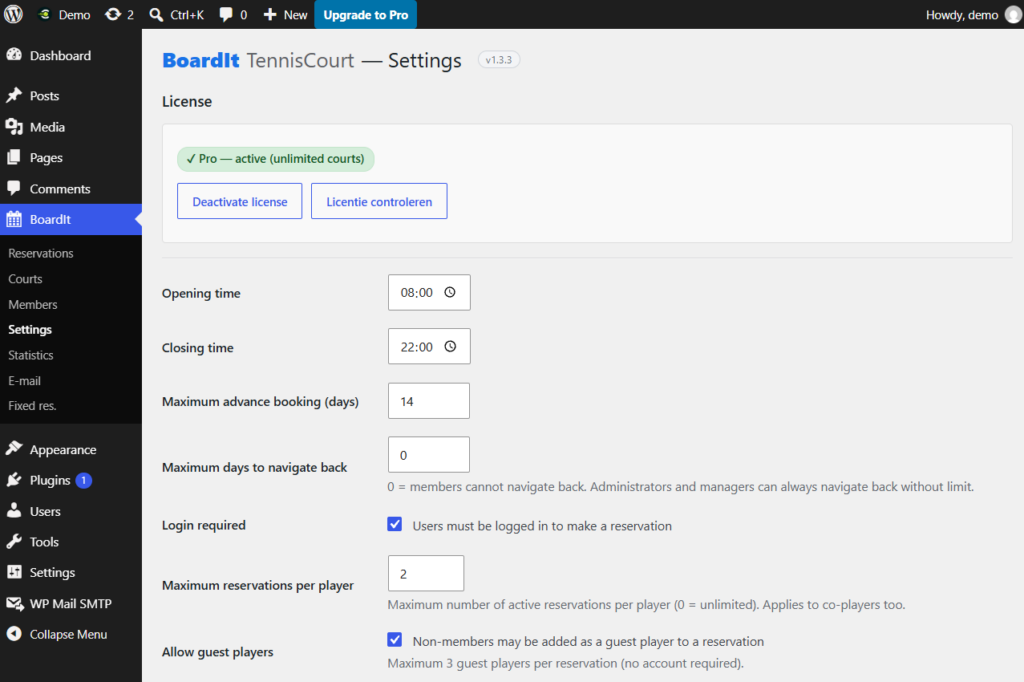
Réglages
Horaires d’ouverture, nombre de jours de réservation à l’avance, maximum de réservations par membre et couleurs du tableau.
Écran 4/6
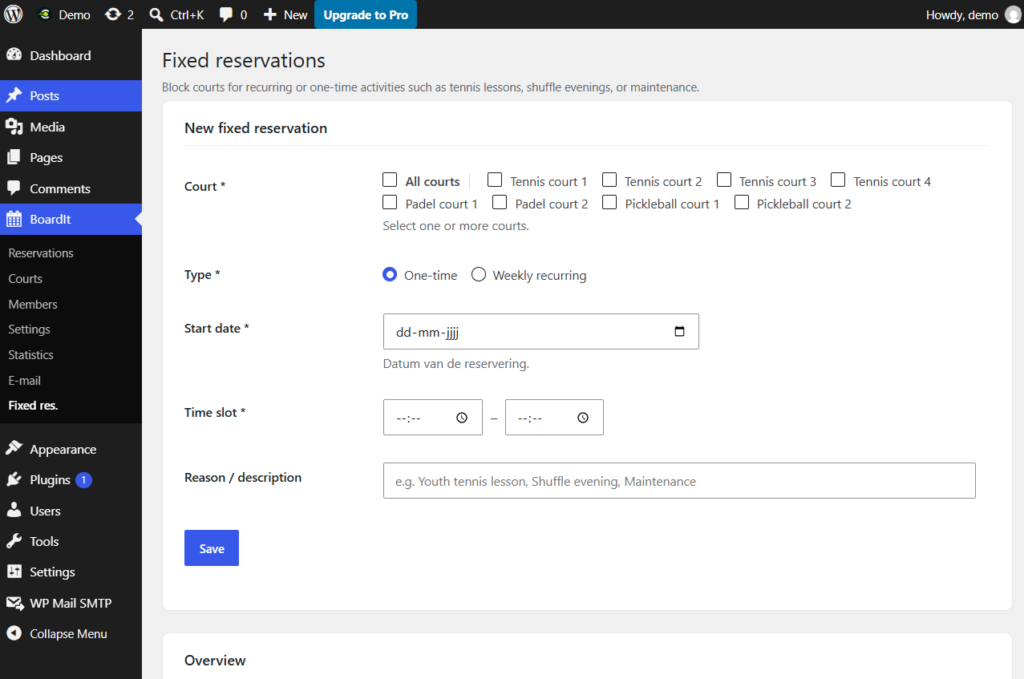
Réservations fixes (Pro)
Bloquez des terrains une fois ou chaque semaine pour les cours, les matchs par équipes ou l’entretien. Ces créneaux ne sont plus réservables.
Écran 5/6
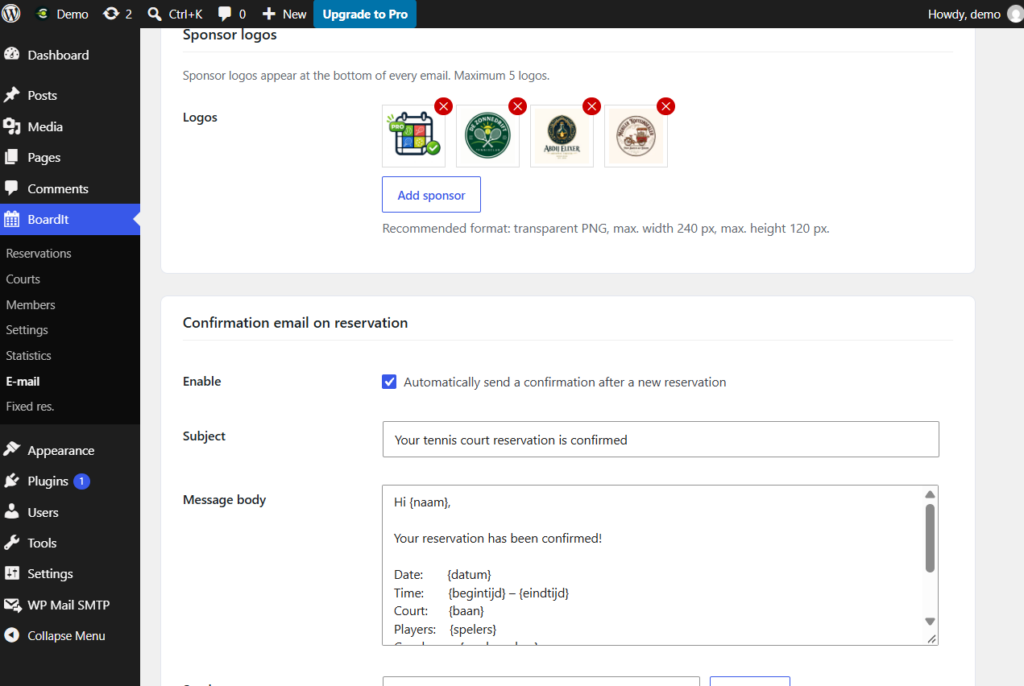
Textes des e-mails
Expéditeur, objet et texte de chaque e-mail de réservation, déplacement et annulation, avec des champs pour noms, terrain et heure.
Écran 6/6
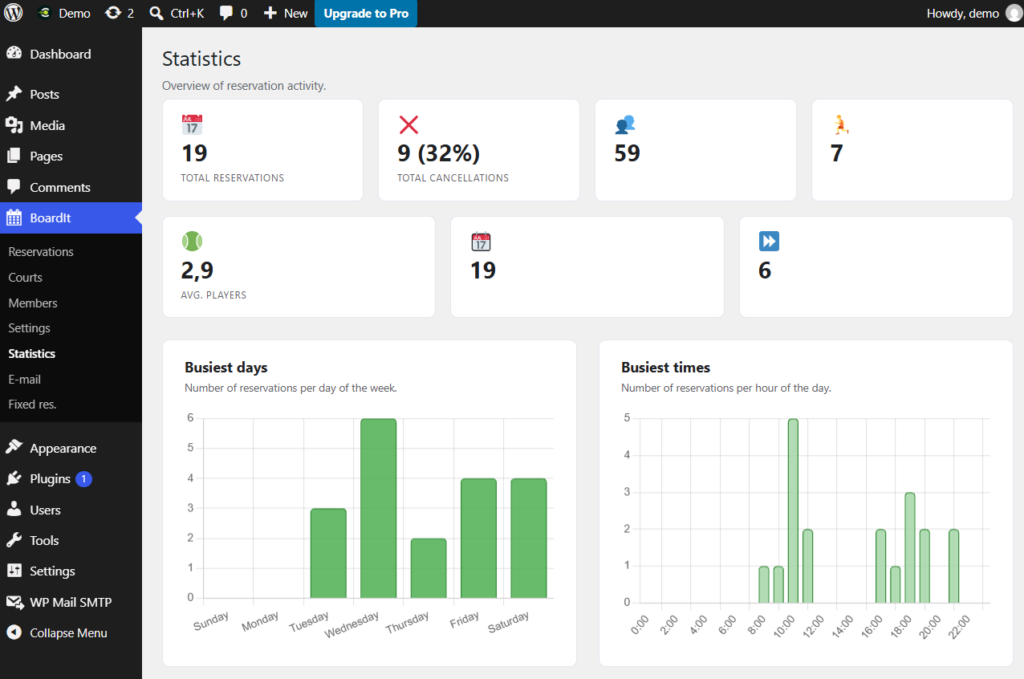
Statistiques (Pro)
Jours et heures les plus chargés, occupation par terrain et tendance mensuelle : la commission sait comment les terrains sont utilisés.
Ce que vous voyez vous plaît ?
Installez la version gratuite et essayez BoardIt sur le site de votre club.