
Recorrido
Así se ve BoardIt
Primero el tablero de reservas tal como lo usan tus socios, después las pantallas de gestión en WordPress.
Pantalla 1/6
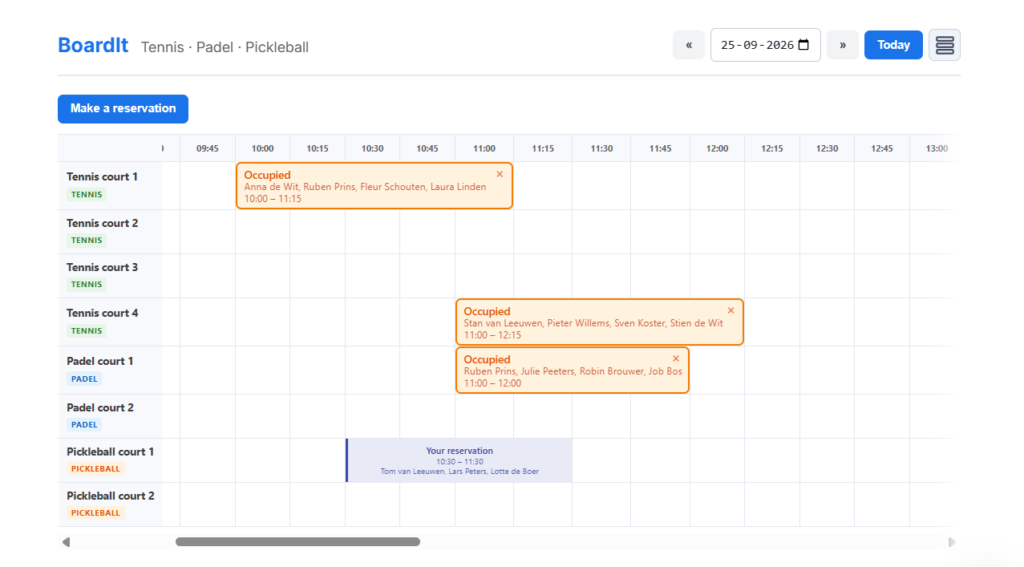
El tablero de reservas
Todas las pistas una al lado de otra. Los socios pulsan un hueco libre, eligen a sus compañeros y confirman. Sus reservas destacan y pueden arrastrarlas a otra hora o pista.
Pantalla 2/6
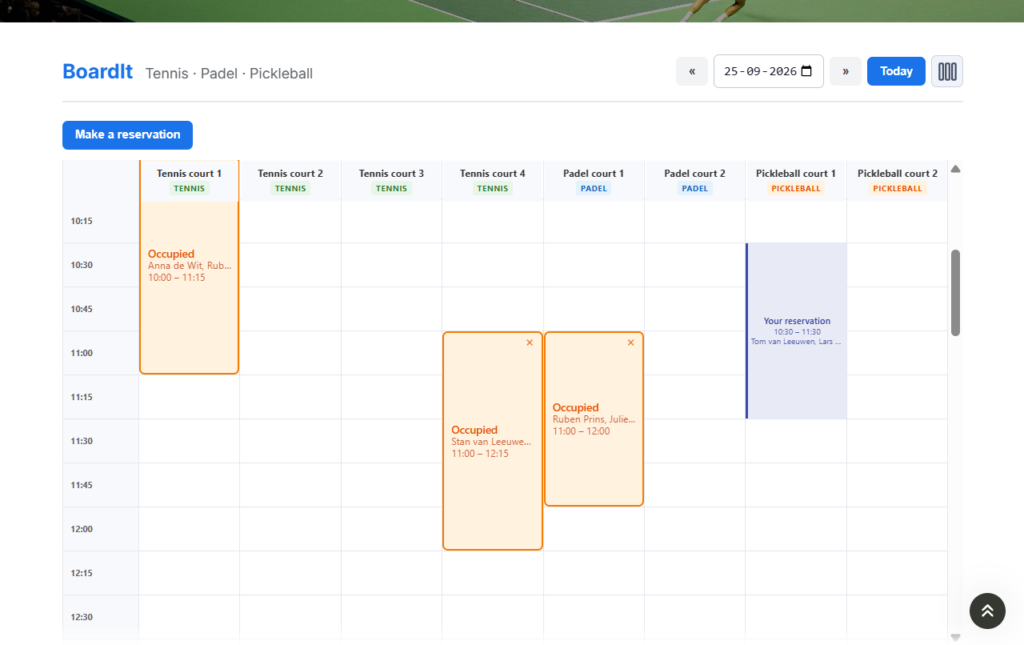
Vista vertical
¿Prefieres las pistas una debajo de otra? Cambia a la vista vertical. En el móvil las horas siguen visibles al desplazarte.
Pantalla 3/6
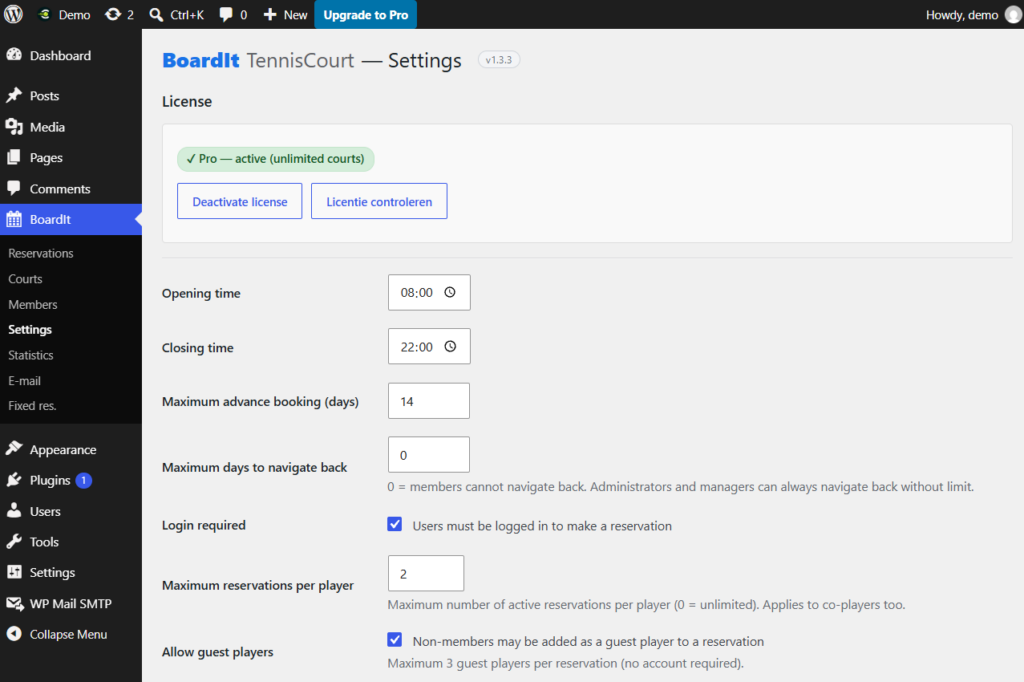
Ajustes
Horario de apertura, con cuántos días de antelación se puede reservar, el máximo de reservas por socio y los colores del tablero.
Pantalla 4/6
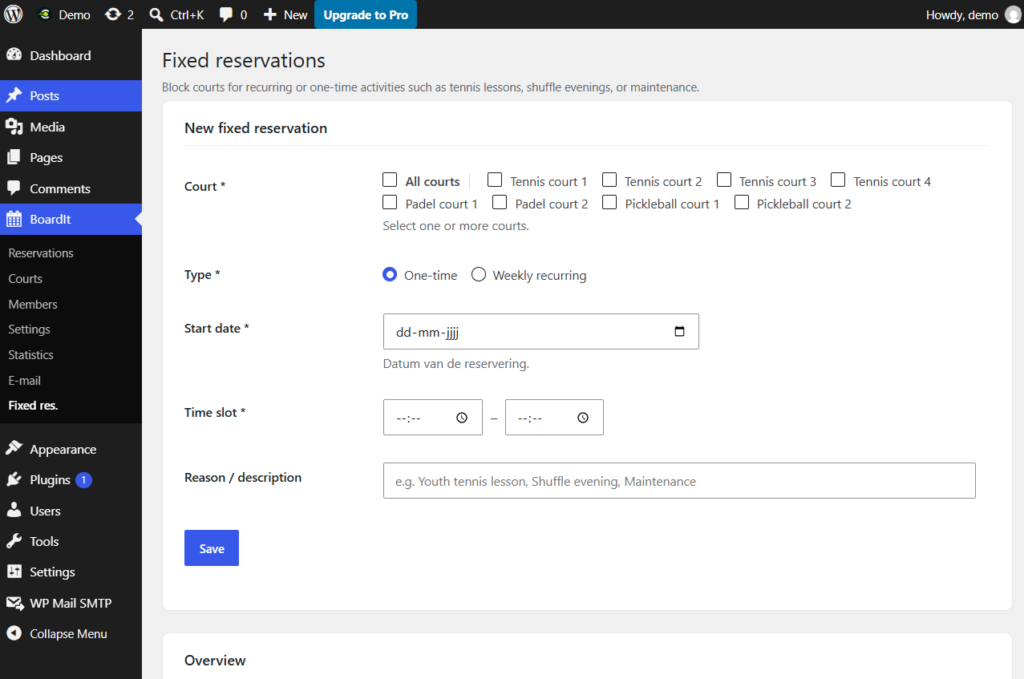
Reservas fijas (Pro)
Reserva pistas una vez o cada semana para clases, liga o mantenimiento. Esas horas ya no se pueden reservar.
Pantalla 5/6
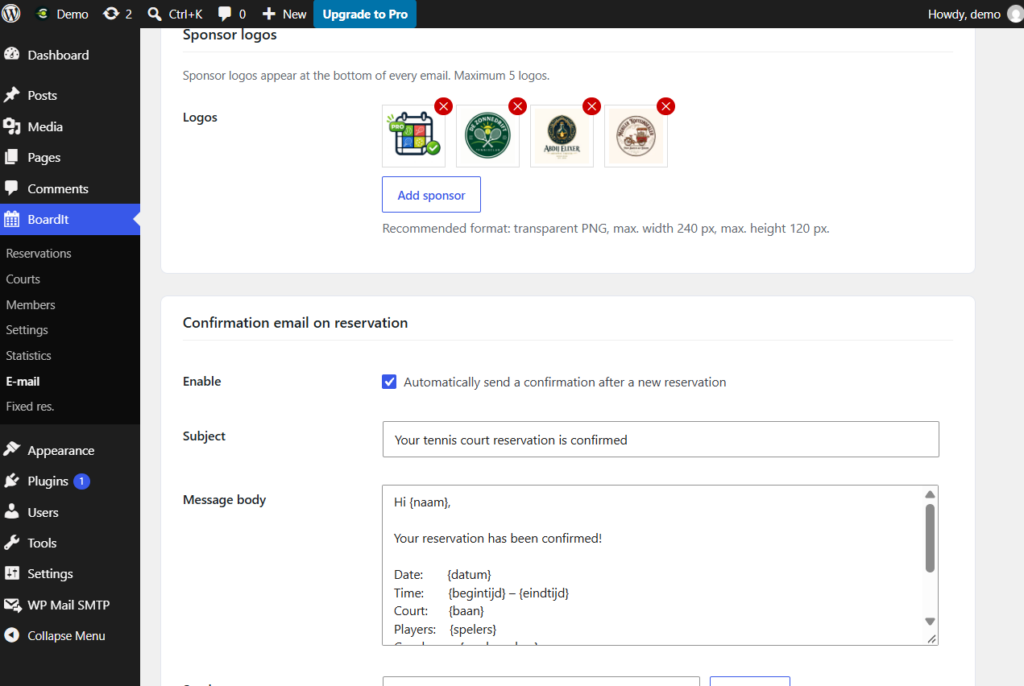
Textos de correo
Remitente, asunto y texto de cada correo al reservar, mover y cancelar, con campos para nombres, pista y hora.
Pantalla 6/6
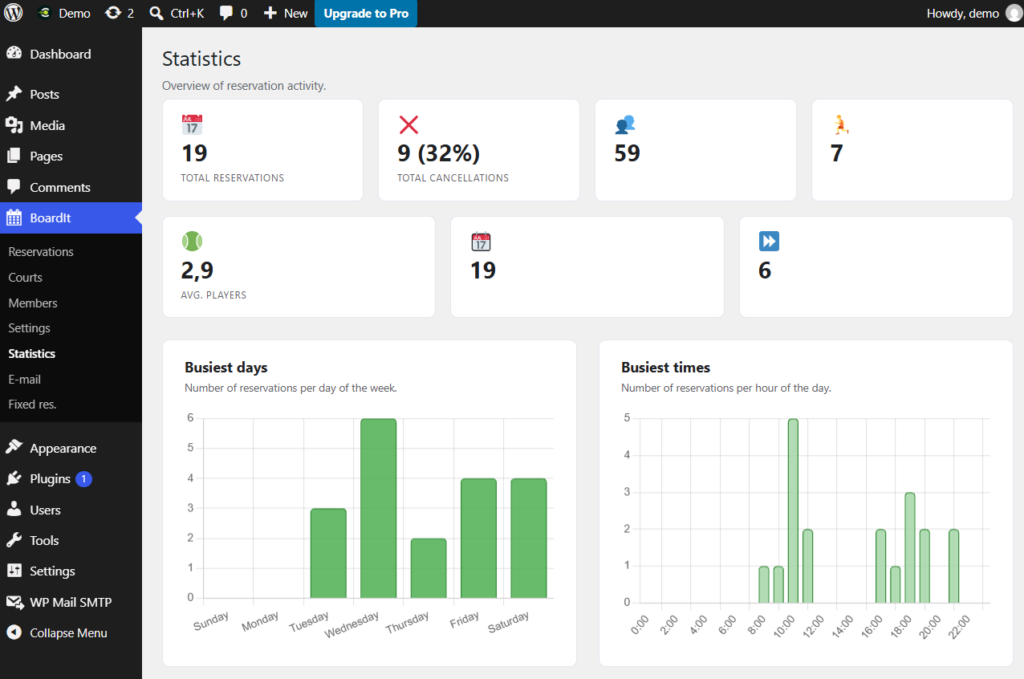
Estadísticas (Pro)
Días y horas con más demanda, ocupación por pista y tendencia mensual, para que el comité sepa cómo se usan las pistas.
¿Te gusta lo que ves?
Instala la versión gratuita y prueba BoardIt en la web de tu club.